この記事にはアフィリエイトリンク(広告)が含まれています。
スマートスピーカー、アレクサ。音楽を流したり、天気を聞いたり…それだけに使っていませんか? もしそうなら、それはアレクサの本当のチカラを10%も引き出せていないかもしれません!
アレクサの真骨頂は、あなたの生活を自動化する「定型アクション」にあります。一度設定すれば、あとはアレクサがあなたの代わりに様々なことを実行してくれるんです!
今回は、この「定型アクション」について、
- 定型アクションとは?
- 定型アクションの設定方法(超簡単!)
- 初心者向け!おすすめの登録例
- まとめ:あなたの生活を自動化する第一歩
この構成で、スマホのスクリーンショット画像を交えながら、分かりやすく徹底解説していきます!
1. 🤖 定型アクションとは? アレクサが「自動で」あなたの代わりに動く魔法
定型アクションとは、「特定のきっかけ(トリガー)」を条件に、アレクサが「複数のアクション」を「自動で」実行してくれる機能のことです。
例えば、「おはよう」と話しかけるだけで、
- 「アレクサ、おはよう」
- アレクサ:「おはようございます!今日の天気は晴れ、最高気温は25度です。ニュースをお伝えします。」
- アレクサ:リビングの照明を自動でONにする
- アレクサ:今日の予定を読み上げる
といった一連の動作を、アレクサがまとめて行ってくれるイメージです。
「もし○○だったら、△△と□□をする」というルールを、自分で自由に作れると考えると分かりやすいでしょう。
2. 定型アクションの設定方法(超簡単!)
設定は、スマホのAlexaアプリから誰でも簡単にできます! ここでは、基本的な設定手順をスクリーンショットを交えて解説します。
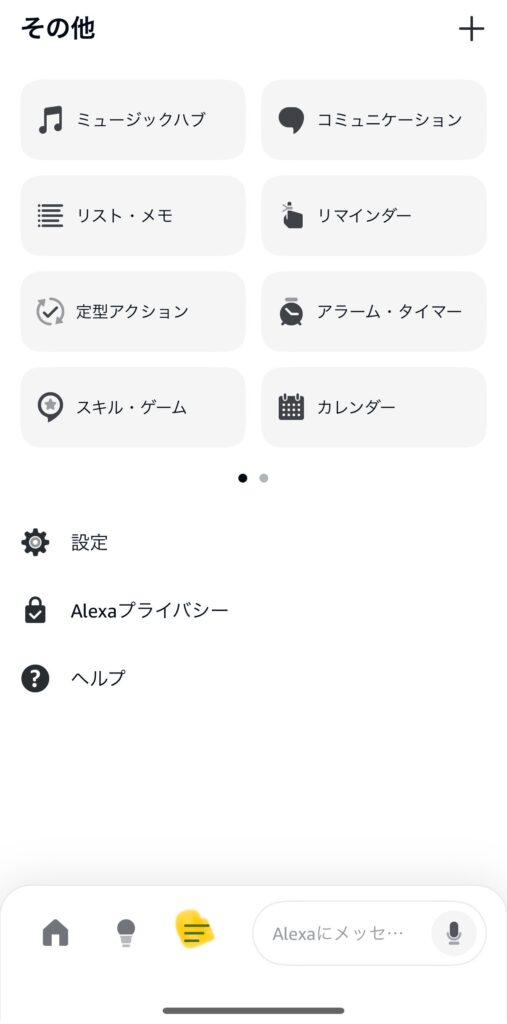
ステップ1:Alexaアプリを開いて「その他」をタップ
まずはAlexaアプリを開きましょう。画面右下の「その他」をタップしてください。
ステップ2:「定型アクション」を選択
「その他」メニューの中に「定型アクション」という項目があるので、これをタップします。

ステップ3:新しい定型アクションを作成
定型アクションの一覧画面が表示されます。右上の「+」ボタンをタップして、新しい定型アクションを作成しましょう。

ステップ4:「実行条件(トリガー)」を設定
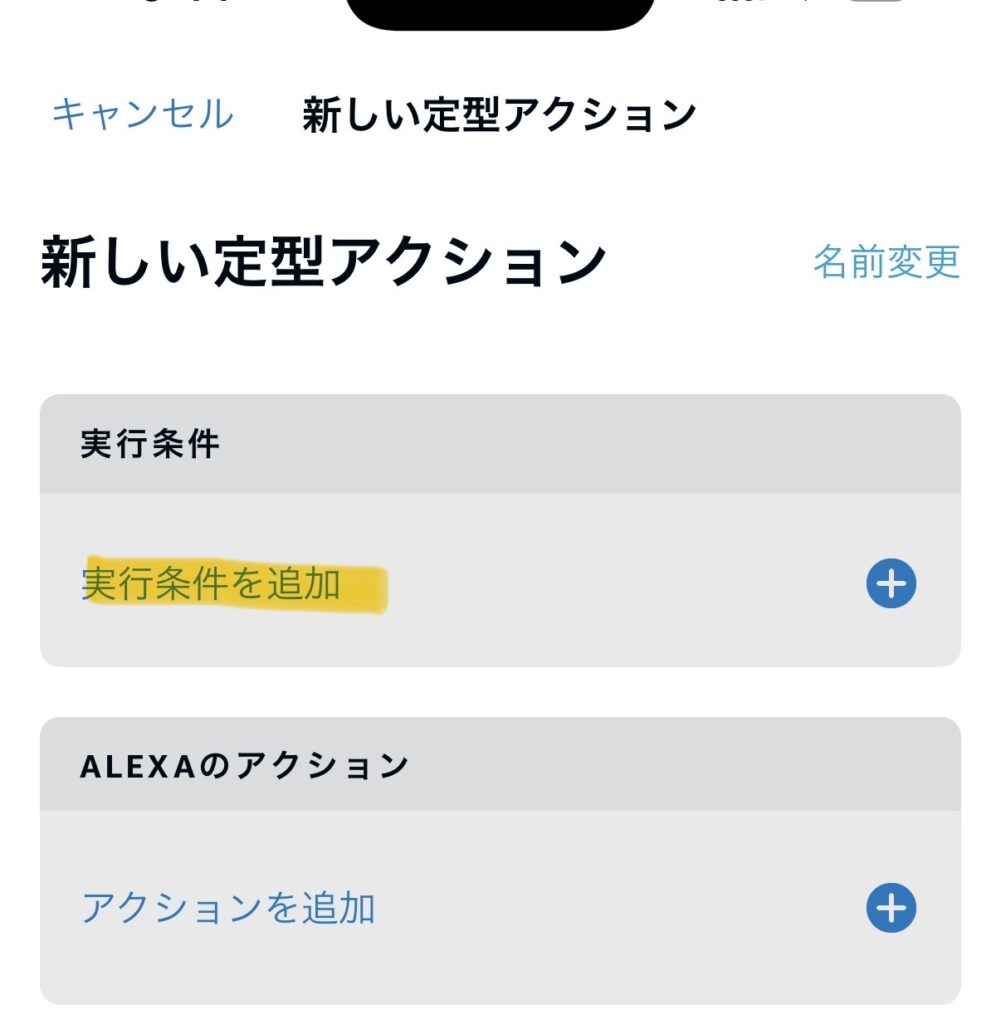
「新しい定型アクション」という画面になりますので、続いて「実行条件を追加」をタップしましょう。ここで、アレクサがいつ動き出すかを決めます。
- 音声: 「アレクサ、おはよう」のように話しかける言葉で開始。
- スケジュール: 毎日〇時、毎週月曜の〇時など、時間で開始。
- スマートホーム: ドアの開閉、モーションセンサーの反応などで開始。
- アラーム: アラーム停止後に開始。
- 場所: 特定の場所への到着/出発で開始。
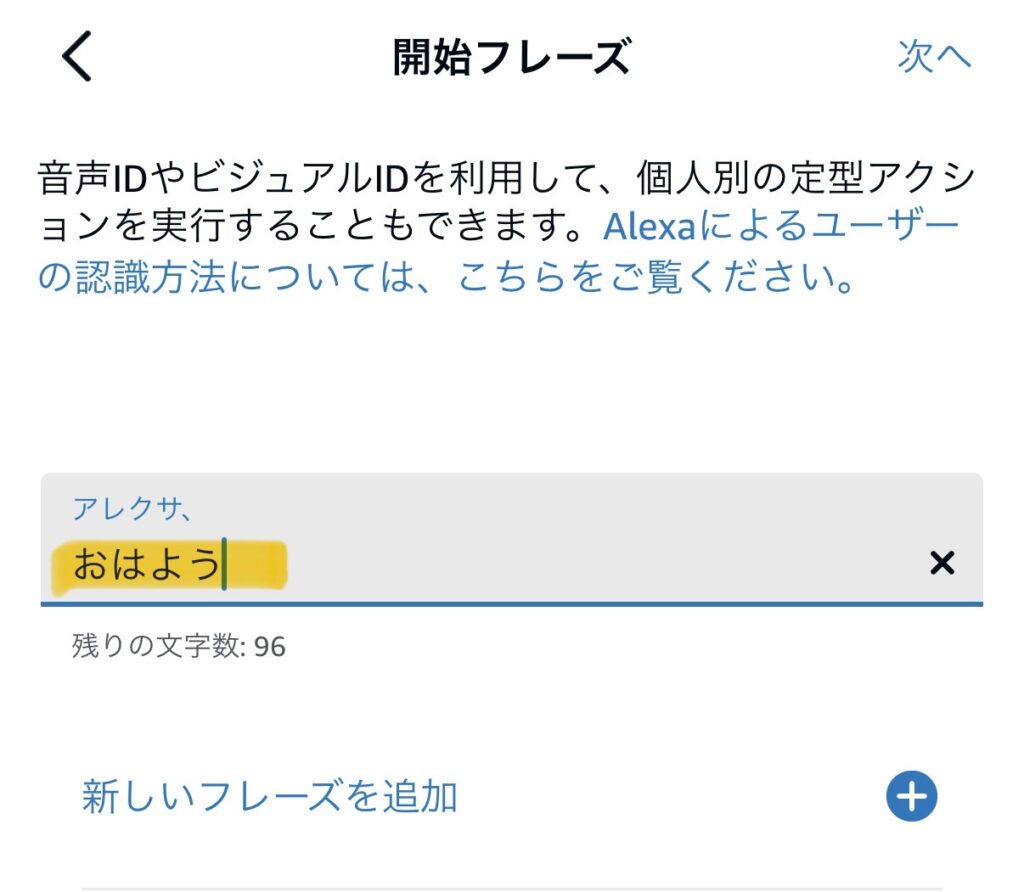
今回は「音声」を例に進めます。「音声」をタップし、トリガーとなるフレーズを入力します。例えば、「おはよう」と入力して「次へ」。
ステップ5:「アクション」を追加
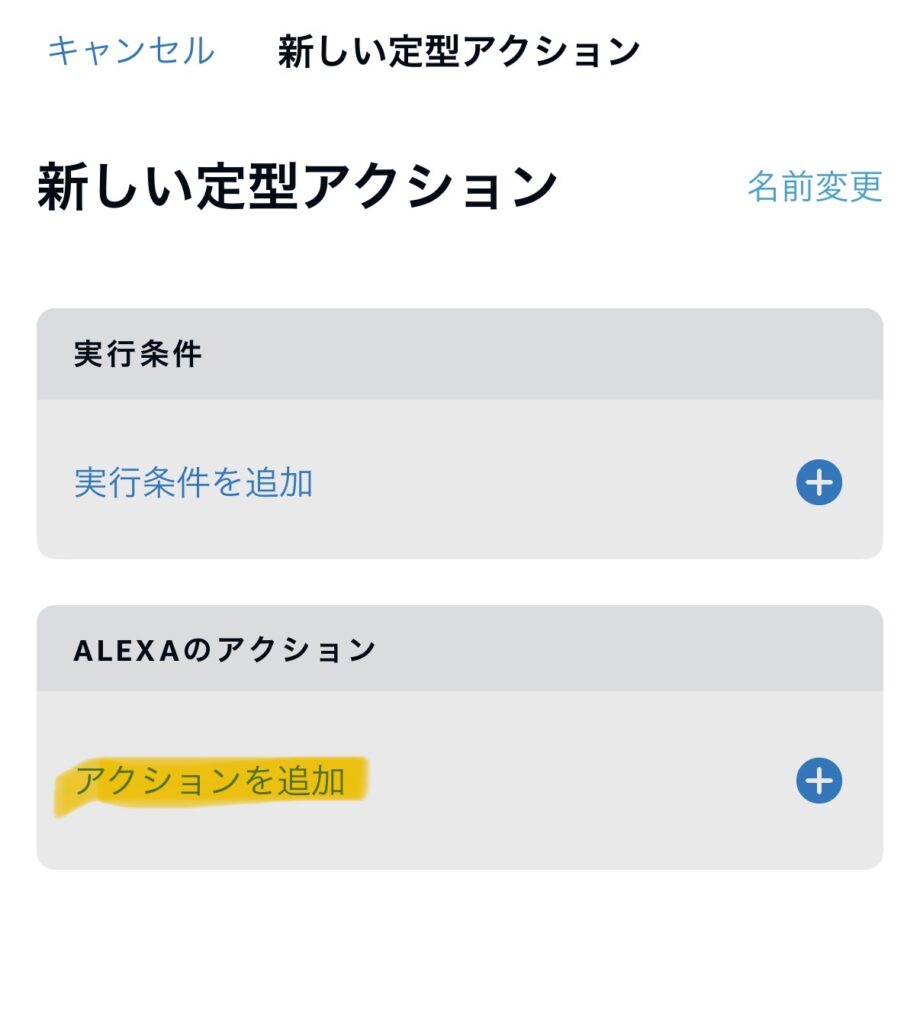
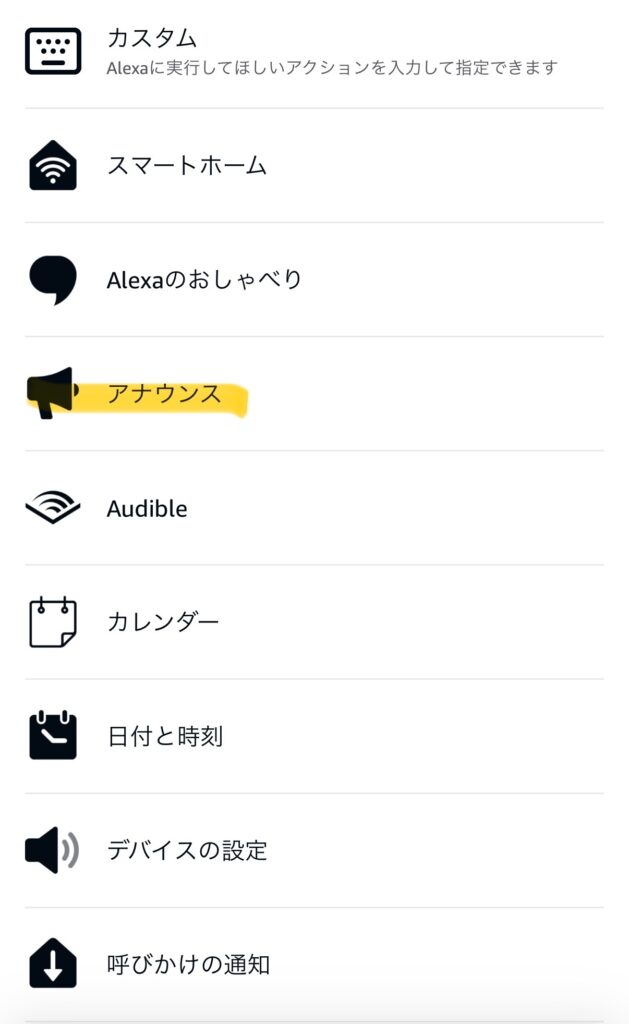
「新しい定型アクション」という画面に戻りますので、次に「アクションを追加」をタップします。ここで、アレクサに実行させたい動作を選びます。
| アクションの種類 | 説明(何ができるか) |
| カスタム | 複数の定型アクションを組み合わせる上級者向け設定 |
| スマートホーム | 照明のON/OFF、エアコン操作、鍵の施錠など、スマートデバイスを操作 |
| alexaのおしゃべり | 「おはようございます」などの任意のメッセージを読み上げさせる |
| アナウンス | 家中の特定デバイスへメッセージを一斉に届ける |
| audible | Audible(オーディオブック)の再生を開始する |
| カレンダー | Googleカレンダーなどの予定を読み上げさせる |
| 日付と時刻 | 現在の日付と時刻を読み上げさせる |
| 呼びかけの通知 | 別のデバイスや連絡先への呼びかけ(Call/Drop-in)を実行する |
| firetv | Fire TVの操作を行う |
| 情報 | 祝日や豆知識などの情報を読み上げる |
| ミュージック・ポッドキャスト | 音楽やポッドキャストの再生を開始する |
| ニュース | ニュースのフラッシュブリーフィングを再生する |
| プッシュ通知を送信 | 設定したデバイスに通知を送る |
| スキル | 特定のAlexaスキル(アプリ)を実行する |
| サウンド | あらかじめ用意された効果音や環境音を再生する |
| 待機 | 次のアクションまで数秒〜数分間、一時停止する |
| 天気 | 現在の天気予報を読み上げさせる |
複数のアクションを組み合わせることが可能ですが、ここでは練習ということで、1つのアクションだけにします。
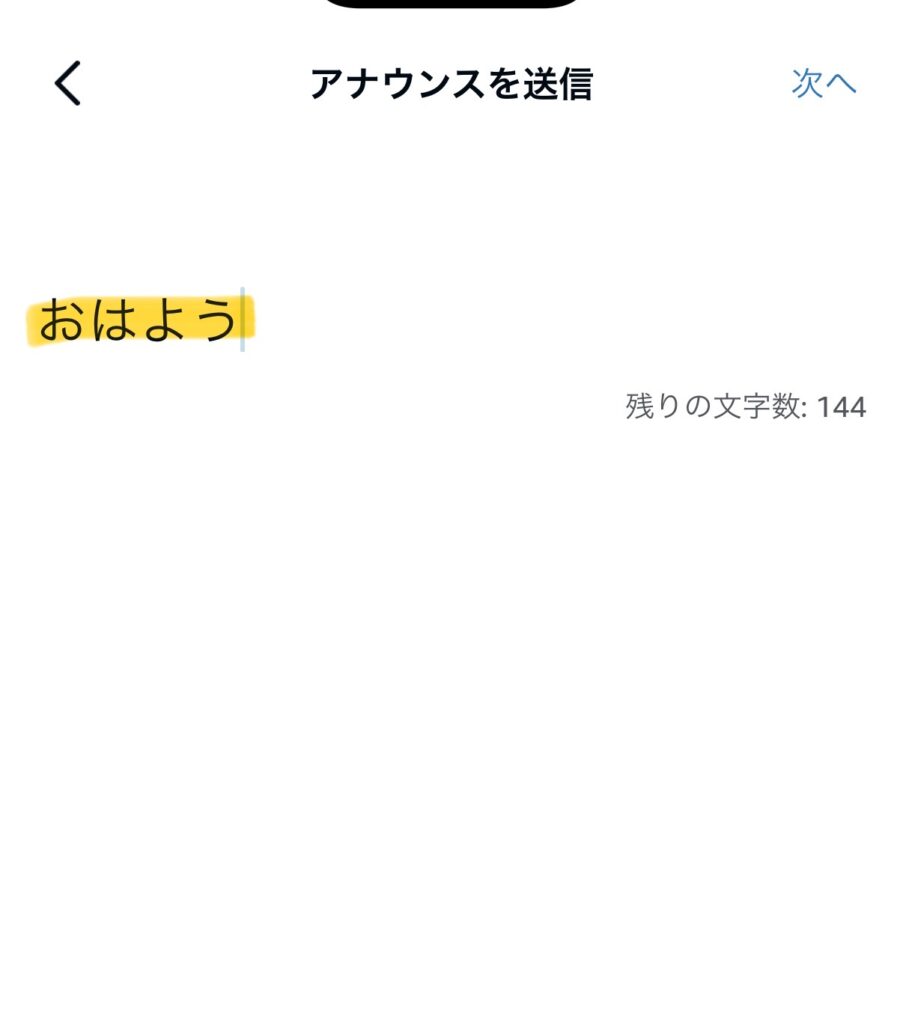
「アナウンス」をタップして「おはよう」と入力し、「次へ」。
ステップ6:設定を保存
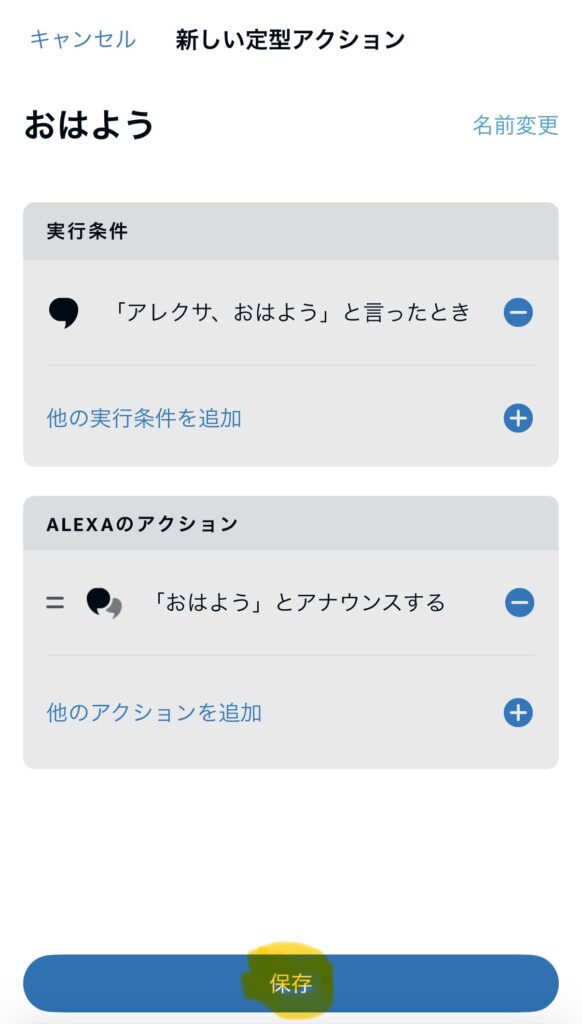
すべての設定が完了したら、右上の「保存」をタップします。これで、あなたのオリジナル定型アクションが完成です!
3. 🔰 初心者向け!おすすめの登録
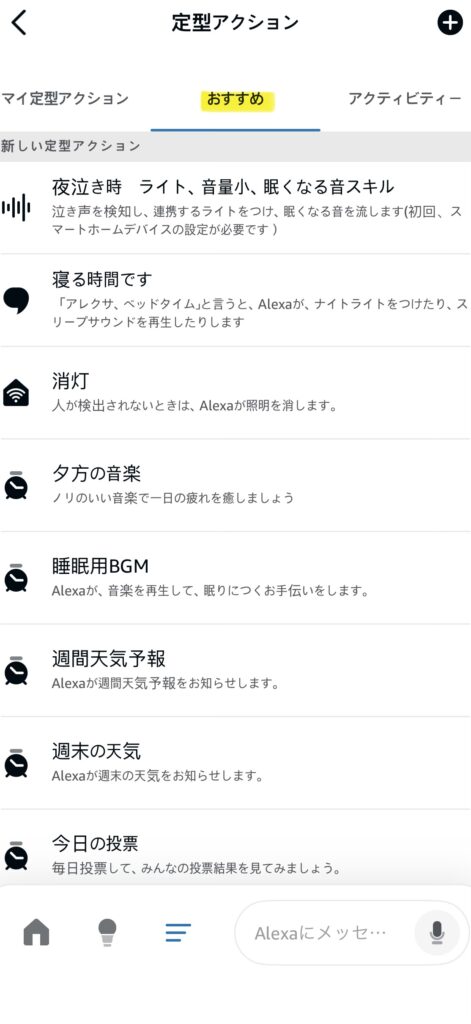
「よし、やってみよう!」と思っても、最初はどんな定型アクションを作ればいいか迷いますよね。そこで、初心者の方でもすぐに役立つ、簡単かつ効果的なおすすめをご紹介します!
「おすすめ」という部分を選択し、自分がやりたい新しい定型アクションをクリックすると、ある程度作られたアクションをそのまま使うことができます。
場合によっては、カスタマイズしてぜひ使ってみてください。
4. まとめ:あなたの生活を自動化する第一歩
アレクサの「定型アクション」は、あなたの毎日を格段に便利で快適にする魔法のツールです。
- 簡単な設定で、アクションを自動で実行。
- 「音声」「時間」「スマートホーム」など、多様な開始条件を選べる。
- 朝の支度、夜のリラックス、外出前の確認など、あらゆるシーンで活躍。
まずは今回ご紹介した簡単な例から試して、その便利さを実感してみてください。一度この自動化の快適さを知ると、もう手放せなくなりますよ!
ぜひアレクサをあなたの「最強の生活自動化パートナー」として、最大限に活用していきましょう!
次のステップ
定型アクションの基本はこれでバッチリですね! 次回は、さらに一歩進んで、私が実際に使ってQOLが爆上がりした**「アレクサに絶対言わせたい!生活が激変する『鉄板定型アクション』トップ5」**をご紹介します。どうぞお楽しみに!










コメント