この記事にはアフィリエイトリンク(広告)が含まれています。
前編でハードウェアの準備が整ったら、いよいよ仕上げのアプリ設定です。 一条工務店の電動ハニカムリモコンには、「一度ボタンを押して液晶を点灯(スリープ解除)させないと、命令を受け付けない」という独特のクセがあります。
今回は、アプリの導入から「2回押し」問題の解決、そしてアレクサ操作までを完全ガイドします!
【ステップ1】eWelinkアプリのダウンロードとアカウント作成
まずは、リレーモジュールを操作するための司令塔となるアプリを準備しましょう。
- アプリをダウンロード
iPhoneの方は「App Store」、Androidの方は「Google Playストア」を開き、「eWelink」と検索してダウンロードしてください。
アプリは、説明書のQRコードからもダウンロードできます。年数が経つと、アプリが変わる可能性もあるので、QRコードからの登録もおすすめです。
- アカウントの作成
アプリを起動したら、メールアドレスを登録してアカウントを作成します。- 地域を「日本」に設定するのを忘れないでください。
- 届いた確認コードを入力し、パスワードを設定すれば準備完了です!
【ステップ2】リレーモジュールの登録(ペアリング)
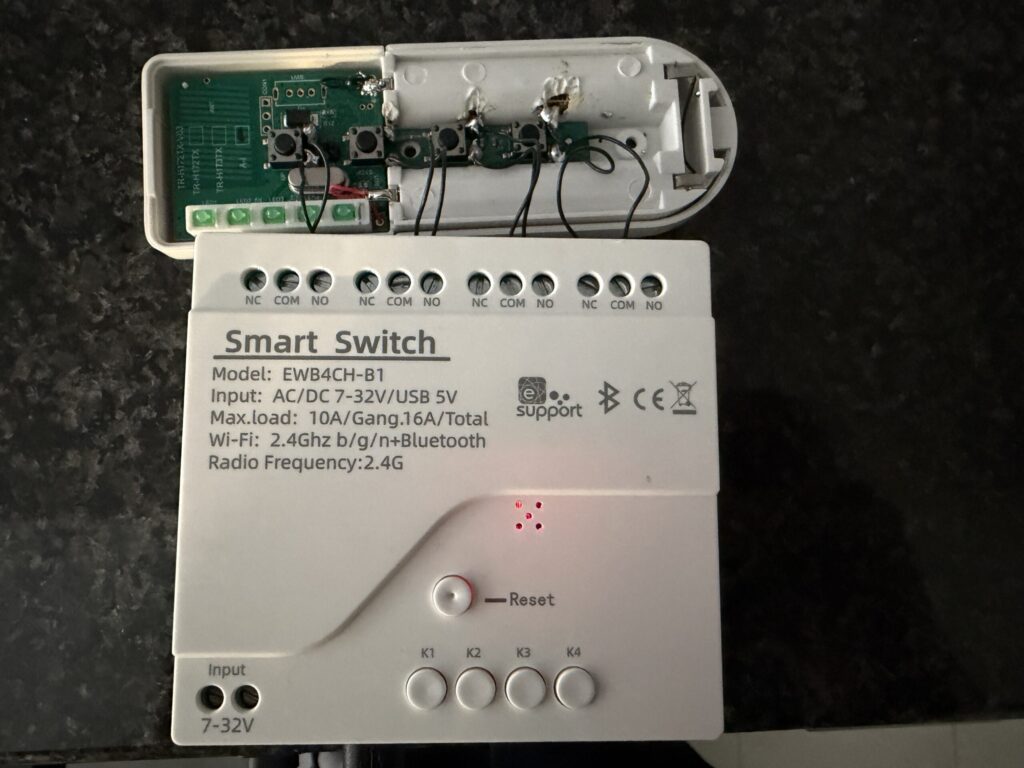
次に、配線したリレーモジュールをアプリに認識させます。この作業は、リレーモジュールに電源が入っている状態で行ってください。
- ペアリングモードにする
リレーモジュールの基板上にあるペアリングボタン(Resetボタン)を、LEDが素早く点滅するまで数秒間長押しします。
- アプリでデバイスを追加する
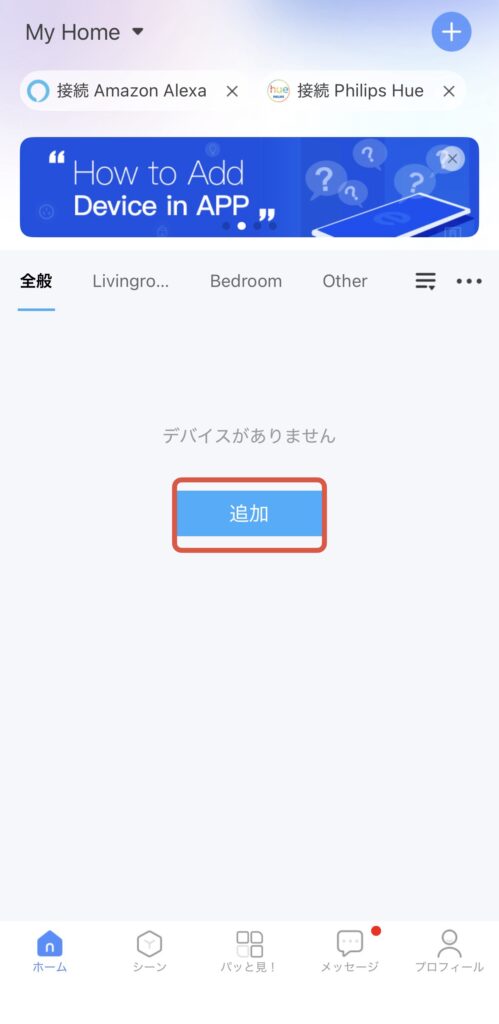
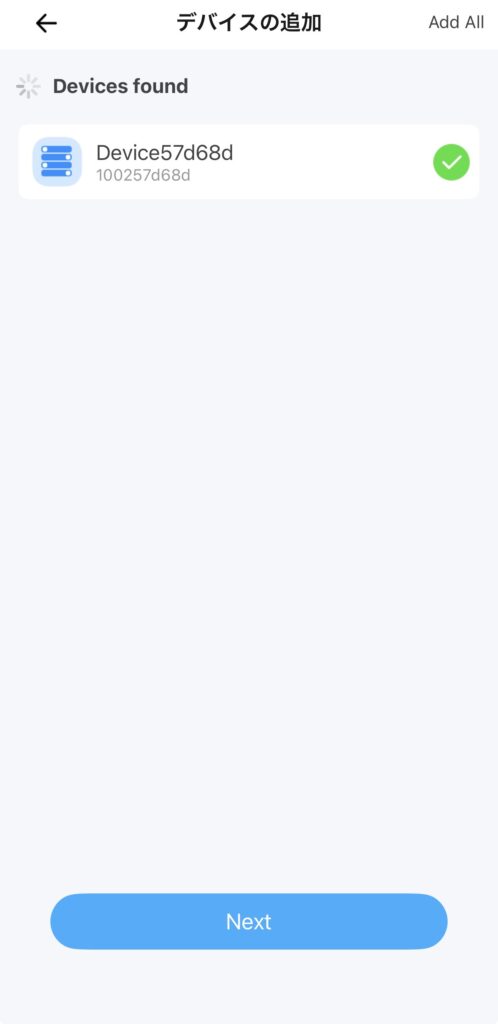
eWelinkアプリのトップ画面にある「追加」を選択するか、「+」アイコンをタップから「デバイスの追加」を選択します。
- Wi-Fi設定を行う
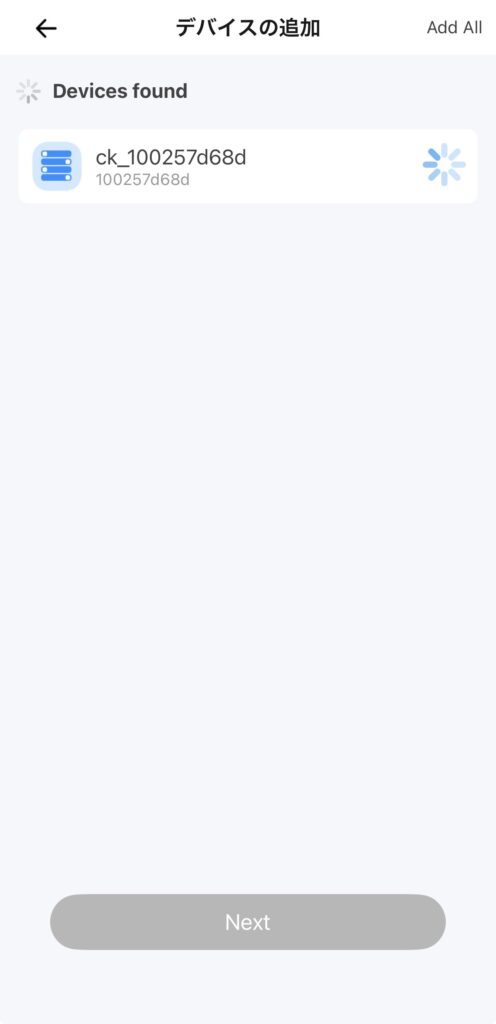
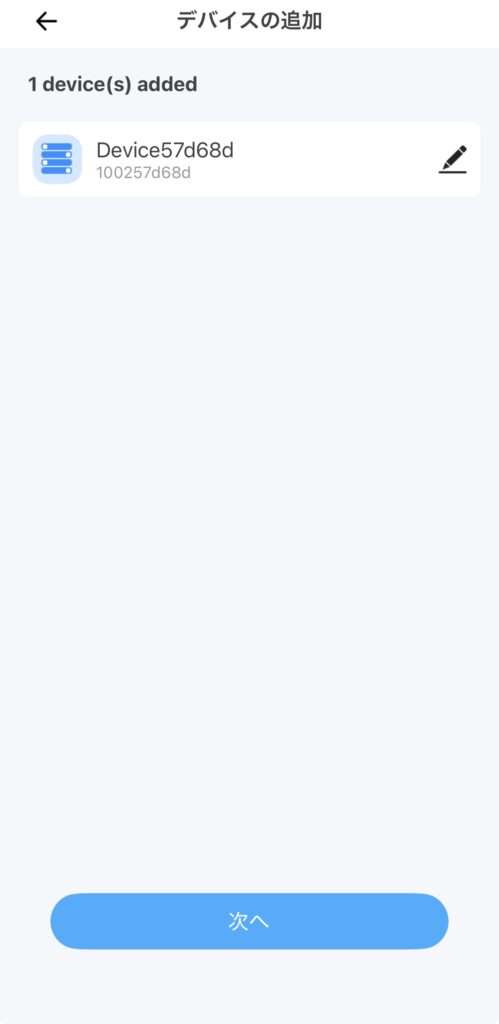
アプリの指示に従い、自宅のWi-Fi(2.4GHz帯)のパスワードを入力します。無事に検出されると、デバイス一覧に「4-Channel Switch」が表示されます。
【ステップ3】各チャンネルの名前設定と「インチング」設定
- チャンネル名の変更
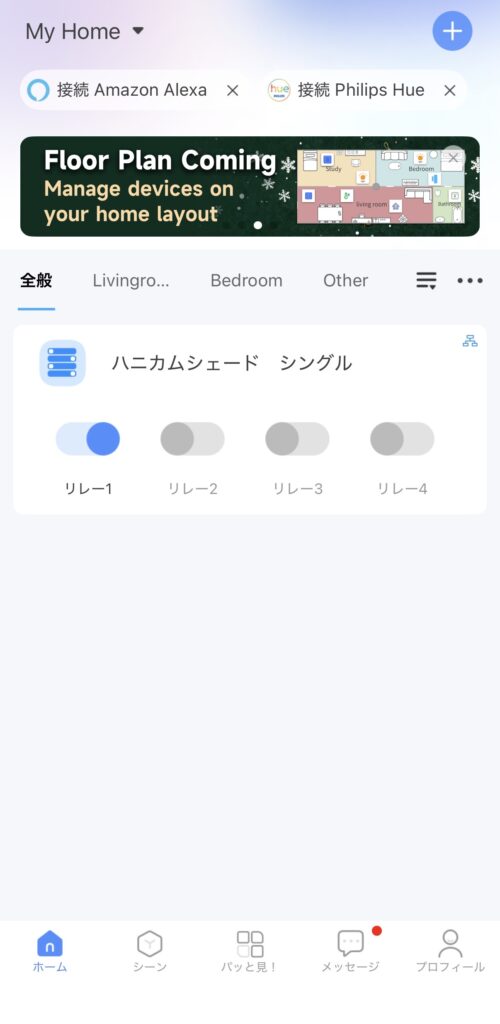
ホームに登録されている端末のページを開き、右上の「…」からデバイスの設定をします。「名前」を開き、端末の名前と各チャンネル名を設定します。
「リレー1」などの表示を「UP」のように書き換えます。これで、どのスイッチが何の動作をするか一目で分かるようになります。

Screenshot
- 【最重要】インチング設定(短押し設定)
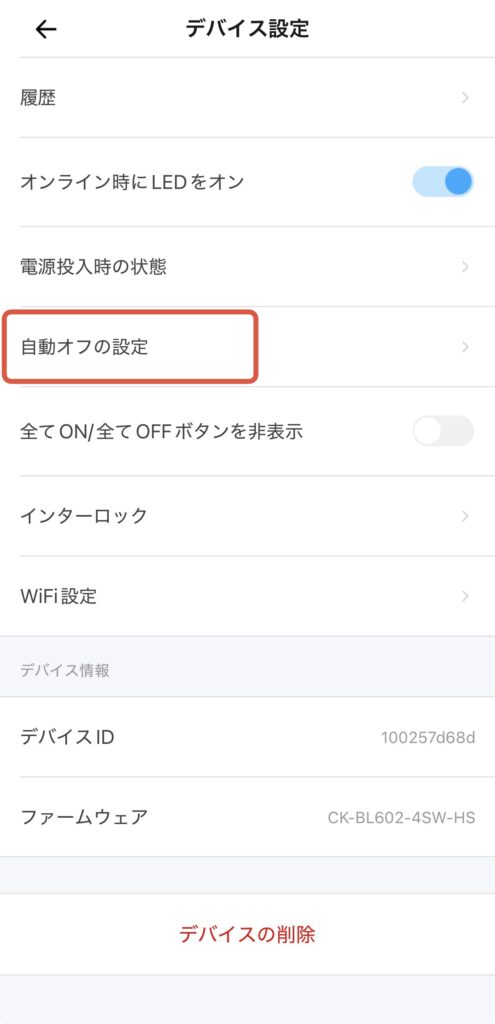
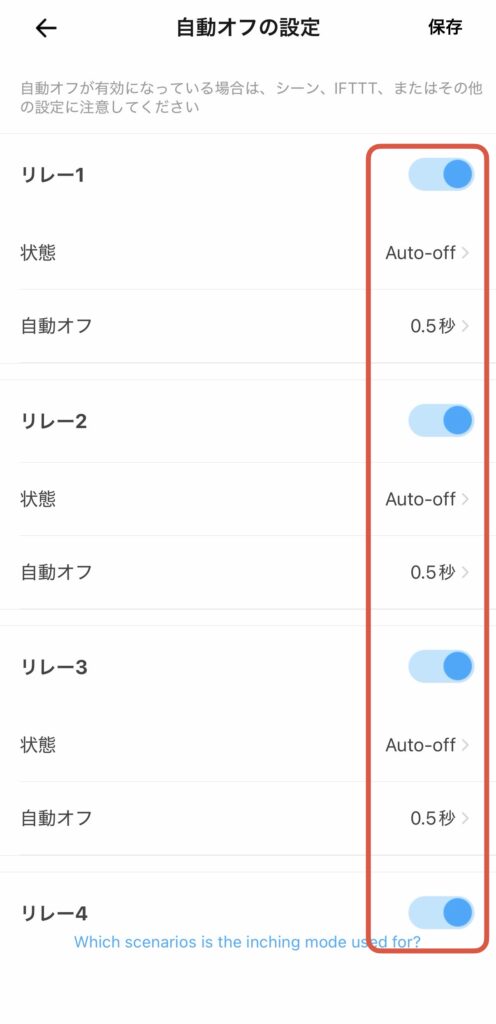
ホームに登録されている端末のページを開き、右上の「…」からデバイスの設定をします。「自動オフの設定」を開き、各チャンネルの設定画面で「インチング(Auto-off)」をONにし、自動オフの時間を「0.5秒」に設定します。リレー1から4まで同様の設定をし、有効にした上で保存をしてください。
※これを行わないと、リモコンのボタンがずっと押されたままになり、故障の原因になるので必ず設定してください!
【ステップ4】一条の壁「2回押し」を再現するシーン設定
ホームに登録されている端末のページを開き、右上の「…」からデバイスの設定をします。「名前」を開き、端末の名前と各チャンネル名を設定します。
「リレー1」などの表示を「UP」のように書き換えます。これで、どのスイッチが何の動作をするか一目で分かるようになります。
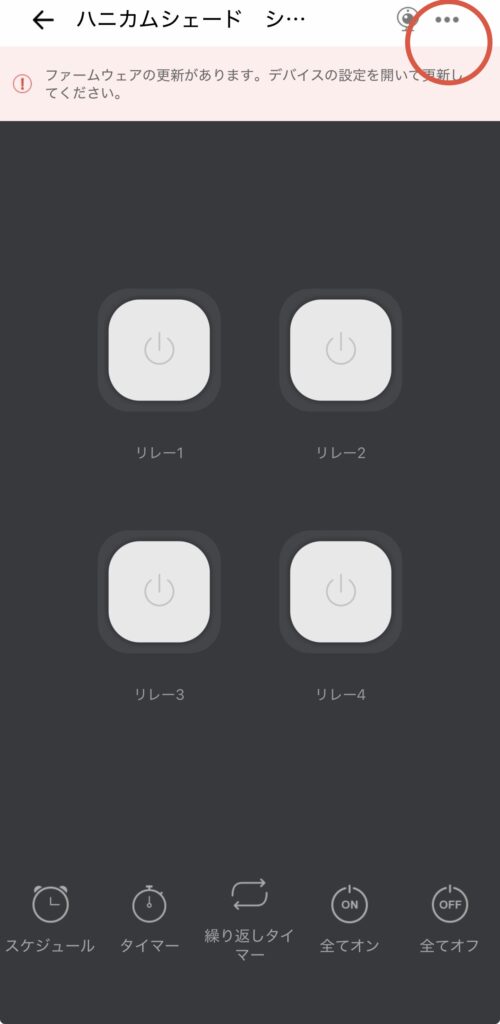
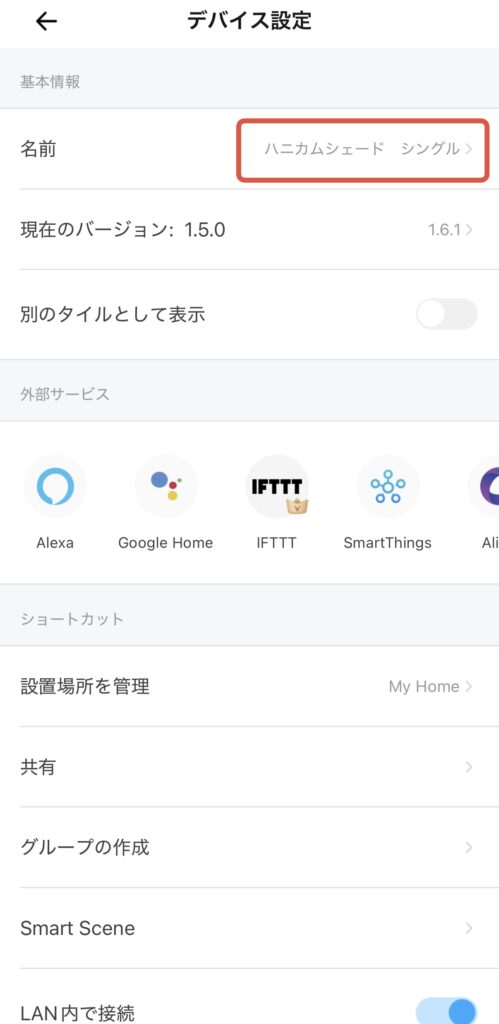
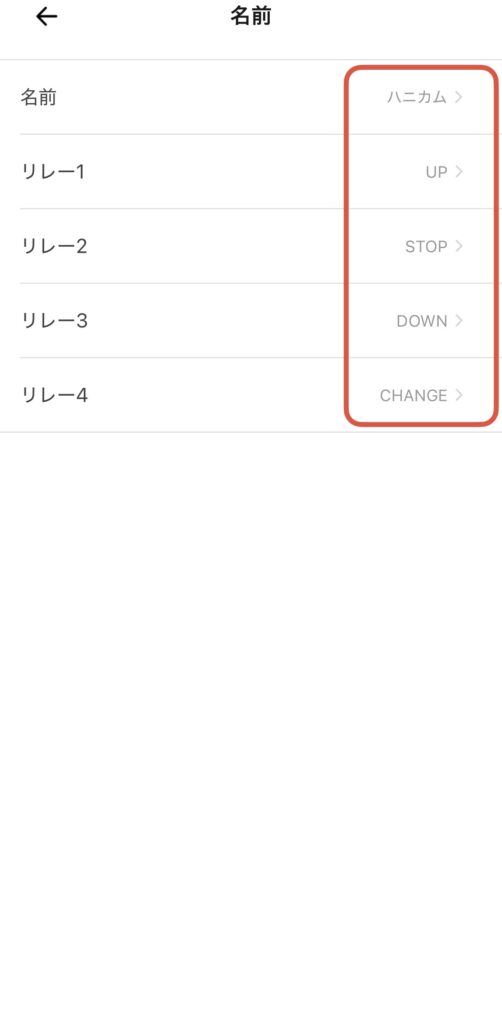
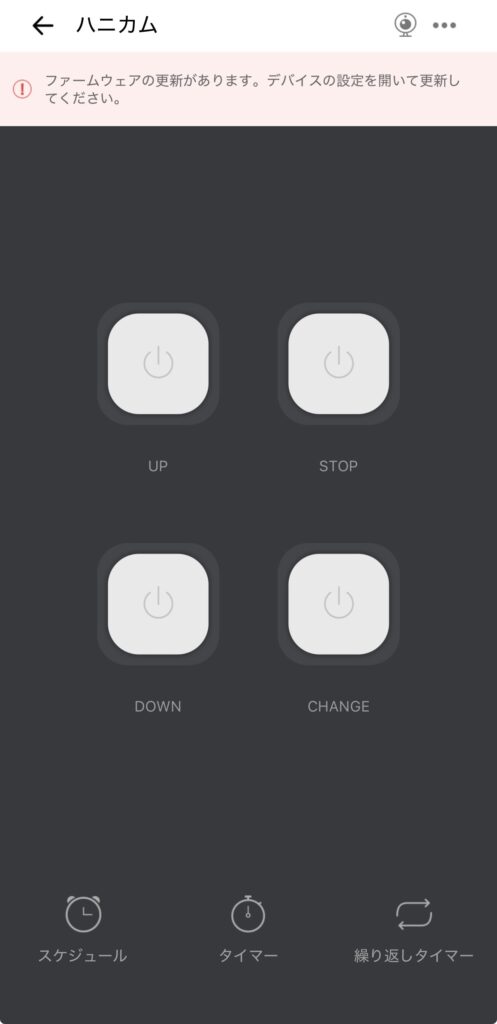
ホームに登録されている端末のページを開き、右上の「…」からデバイスの設定をします。「自動オフの設定」を開き、各チャンネルの設定画面で「インチング(Auto-off)」をONにし、自動オフの時間を「0.5秒」に設定します。リレー1から4まで同様の設定をし、有効にした上で保存をしてください。
※これを行わないと、リモコンのボタンがずっと押されたままになり、故障の原因になるので必ず設定してください!
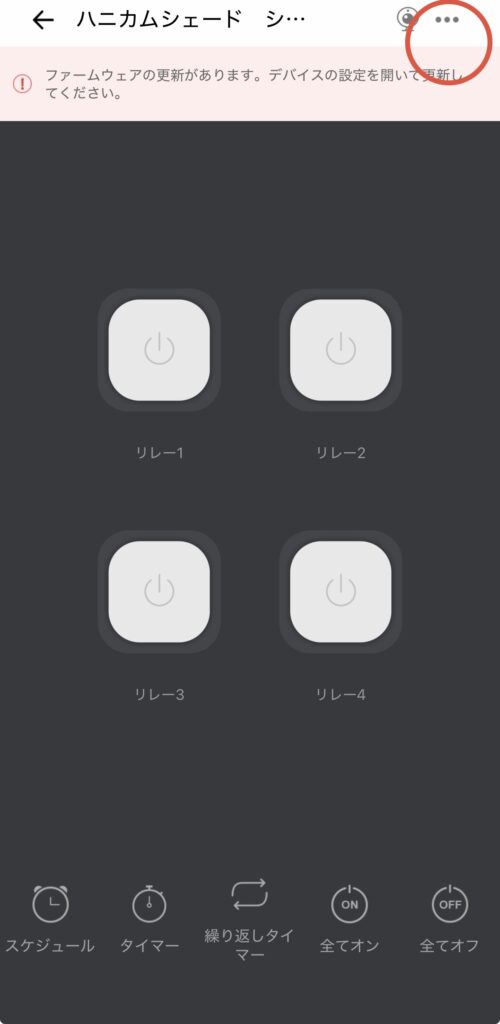
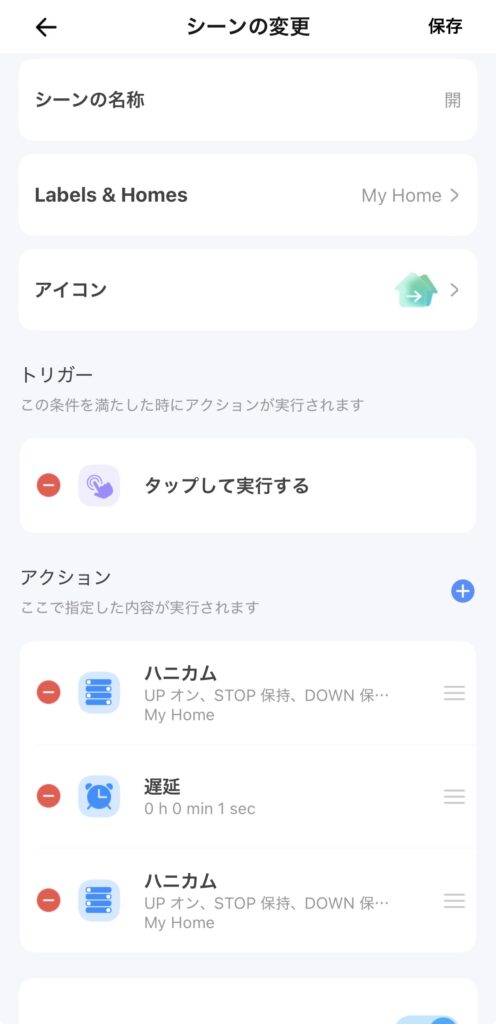
一条のリモコンは、1回目で「液晶点灯(スリープ解除)」、2回目で「動作」となります。これをアプリの「シーン機能」で自動化します。
- 「シーン」タブから新規作成。
- 実行アクションに以下を順番に登録します。
- ①「UP」をON
- ② 遅延:1秒(液晶がつくのを待つ時間)
- ③「UP」をON
- この設定を「開」という名前で保存します。その他の3チャンネルの操作も同様に作成します。
【ステップ5】朝・晩のスケジュールとアレクサ連携
- 自動スケジュール 「シーン」の条件に「指定時刻(毎日7:00など)」を設定し、実行アクションに先ほど作った「2回押しシーン」を紐付ければ、毎日の自動開閉が完成です!
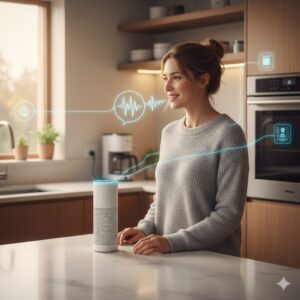
- アレクサ連携 アレクサアプリで「eWelink」スキルを有効にするだけで、今作ったシーンがアレクサに同期されます。 「アレクサ、ハニカム(端末名)開(シーン名)をつけて」 これだけで、リビングのシェードがトントンと2回操作され、スムーズに動き出します。
まとめ:これぞ一条オーナーの知恵!
少し設定は細かいですが、一度作ってしまえばあとは触る必要はありません。 「2回押し」という高い壁も、eWelinkのシーン機能を使えばスマートに攻略可能です。
【DIYや紹介特典のご相談はこちら】 「リレーモジュールの具体的な型番が知りたい」「設定がうまくいかない」という方は、お気軽にDMください。また、一条工務店を検討中の方には、さらにお得な紹介特典についてもご案内できます!



コメント