仕事終わり、クタクタな状態で「今から帰るよ、〇時〇分くらいに着く」というメッセージを作るのは、想像以上に頭のエネルギーを消費します。
今回は、iPhoneの「ショートカット」アプリとGoogleマップ(またはAppleマップ)のデータを組み合わせ、「スマホの裏をトントン叩くだけで、正確な到着時間をLINE(またはメッセージ)で自動送信する魔法のボタン」の作り方を、料理のレシピのように分かりやすく解説します。
一度設定してしまえば、明日からの帰宅が劇的にラクになりますよ!
さあ、iPhoneを取り出して。「自動化」の開始!
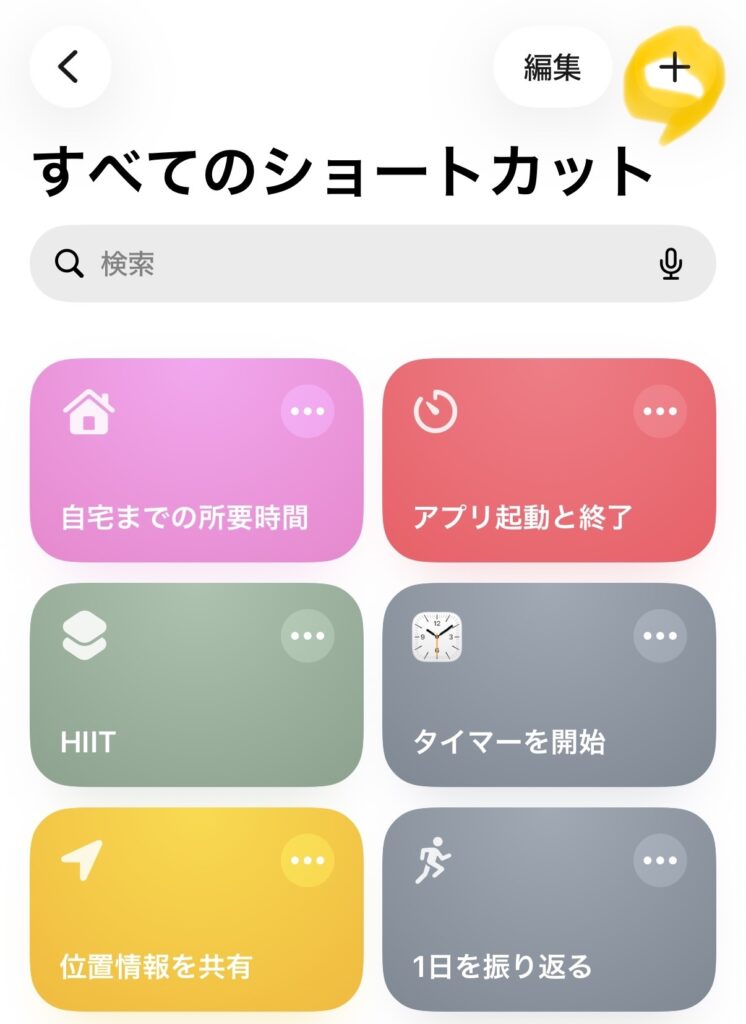
まずは、iPhoneに入っている「ショートカット」アプリを開いてください。
アプリを開いたら、画面右上にある「+」ボタンを押して、新しいショートカットを作る画面を用意しましょう。準備ができたら、順番にアクション(材料)を追加していきます。
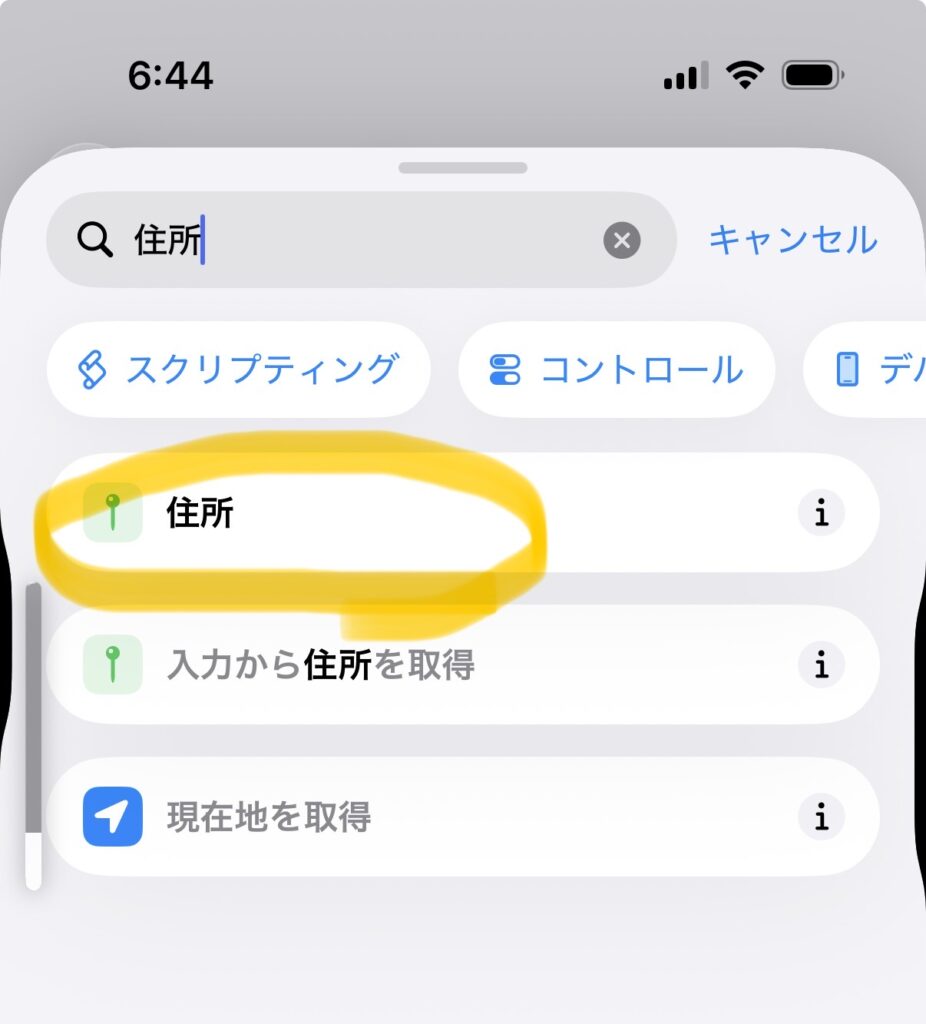
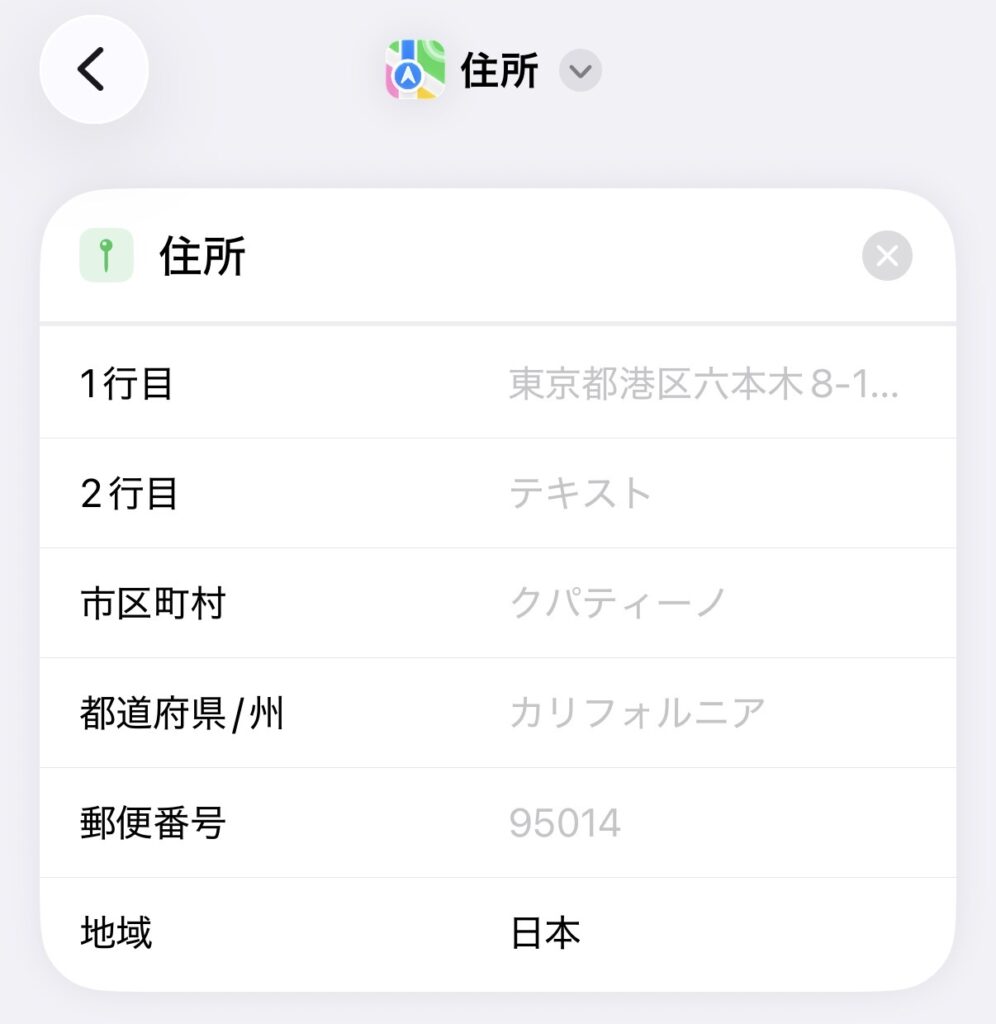
① 住所を入れる(ゴール地点)
- アクション名: 「住所」
- やり方: 画面下の検索窓(アクションを検索)に「住所」と打ち込み、表示されたアクションを追加し、住所を入力します。
- 役割: iPhoneに「住所はここだよ!」と教える、自動化のスタート地点です。

Screenshot Screenshot
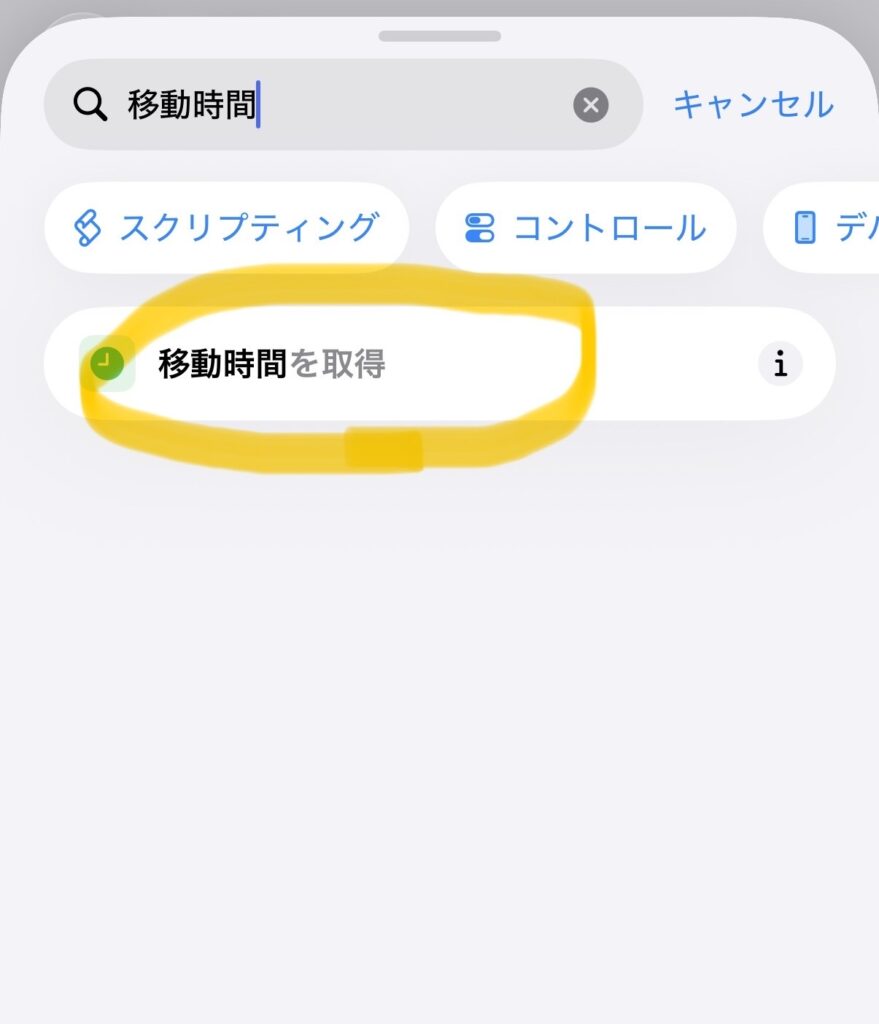
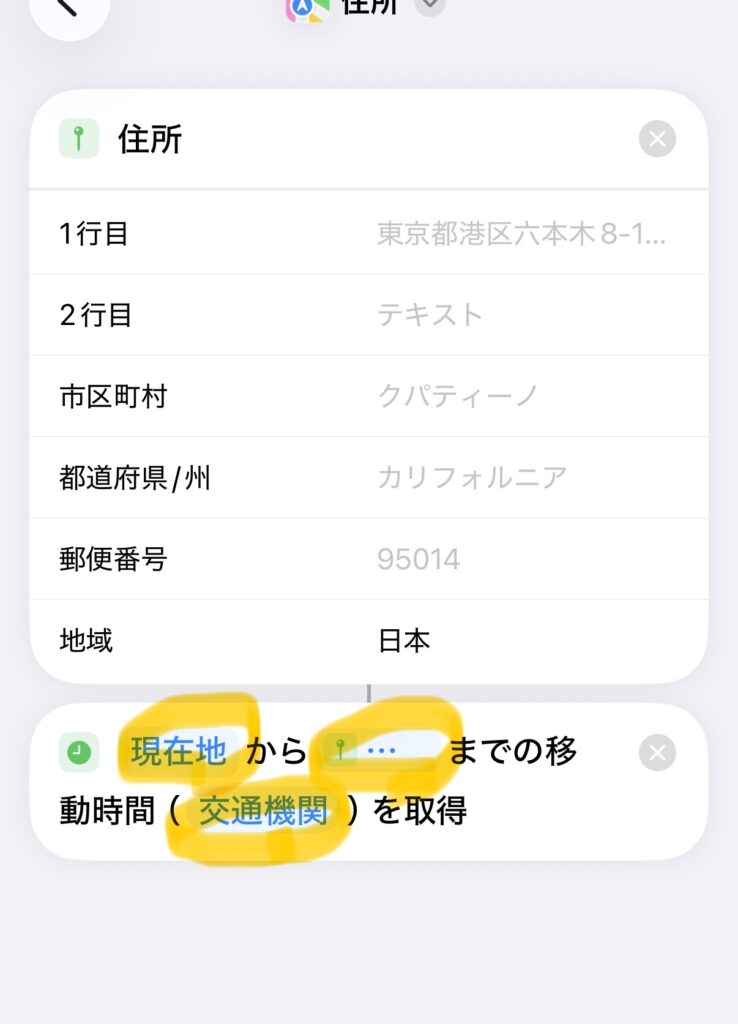
② 移動時間を計算させる(ここが魔法の正体!)
- アクション名: 「移動時間を取得」
- やり方: 検索窓で「移動時間」と打ち込み、追加します。
- 設定のコツ:
- 追加されたアクション内の「…」までのという部分をタップして、先ほどの住所を設定します。
- 「車」となっている部分(デフォルト)をタップして、普段の帰宅手段(「公共交通機関」や「徒歩」など)に変更します。
- 役割: Googleマップ(Appleマップ)のリアルタイムデータを使って、現在の混雑状況から「今から家まであと何分かかるか」を正確に算出します。「今の時刻(現在の日付) + 家までの移動時間」を計算し、「何時何分に家に着くか」という答えを出します。
Screenshot Screenshot
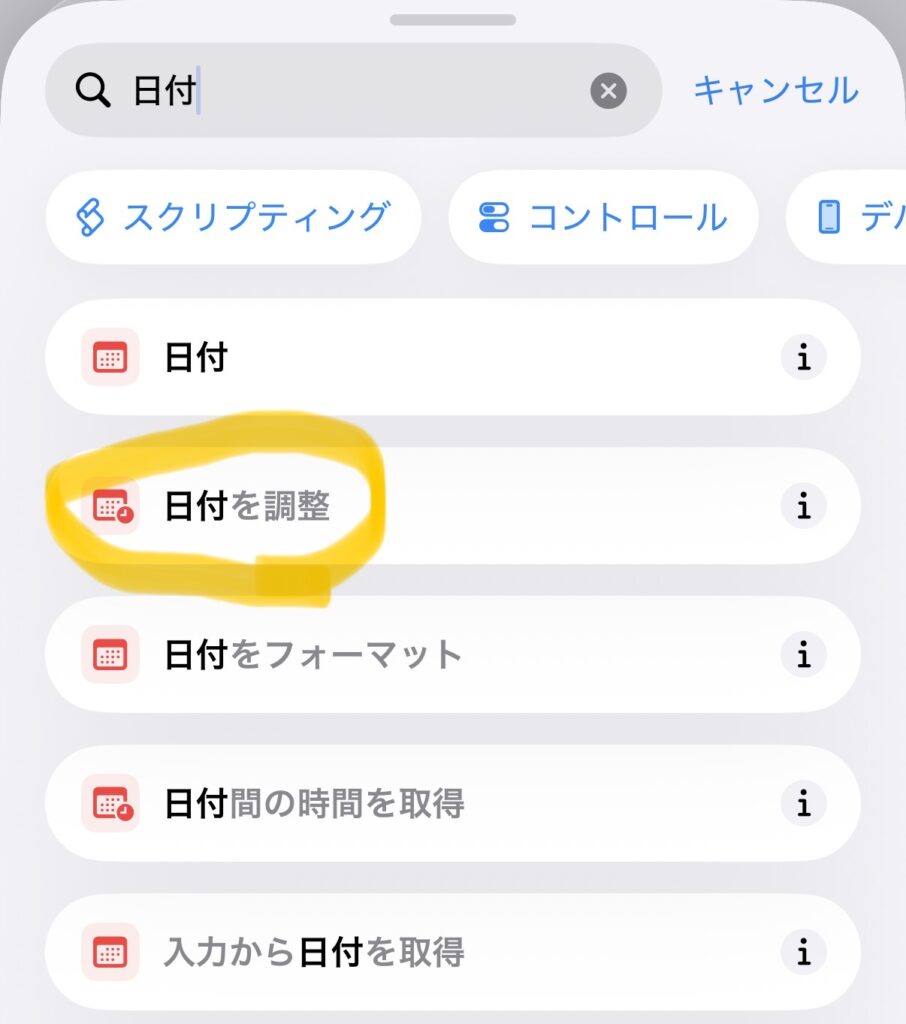
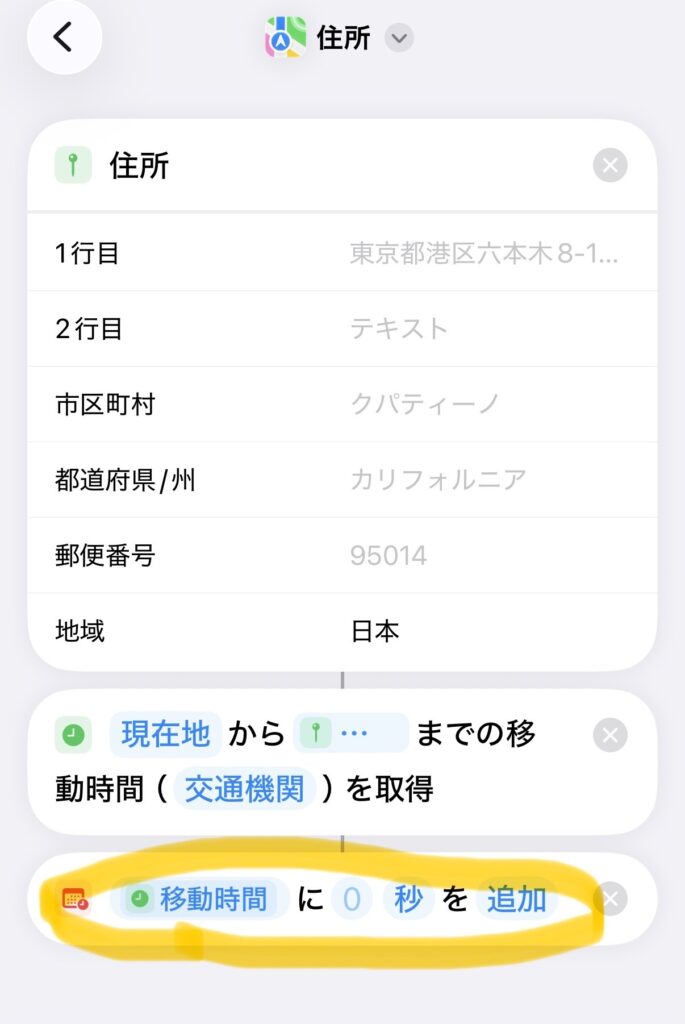
③ 未来の到着時間を導き出す(足し引き算)
- アクション名: 「日付を調整」
- やり方: 検索窓で「日付を調整」と打ち込み、追加します。
- 役割:計算した「移動時間」に「秒」「分」「時間」を「追加」または「減算」できたりします。帰りに自転車に乗ったり、少し余裕を見ておきたいなどの場合は、こちらを活用すると便利です。
Screenshot Screenshot
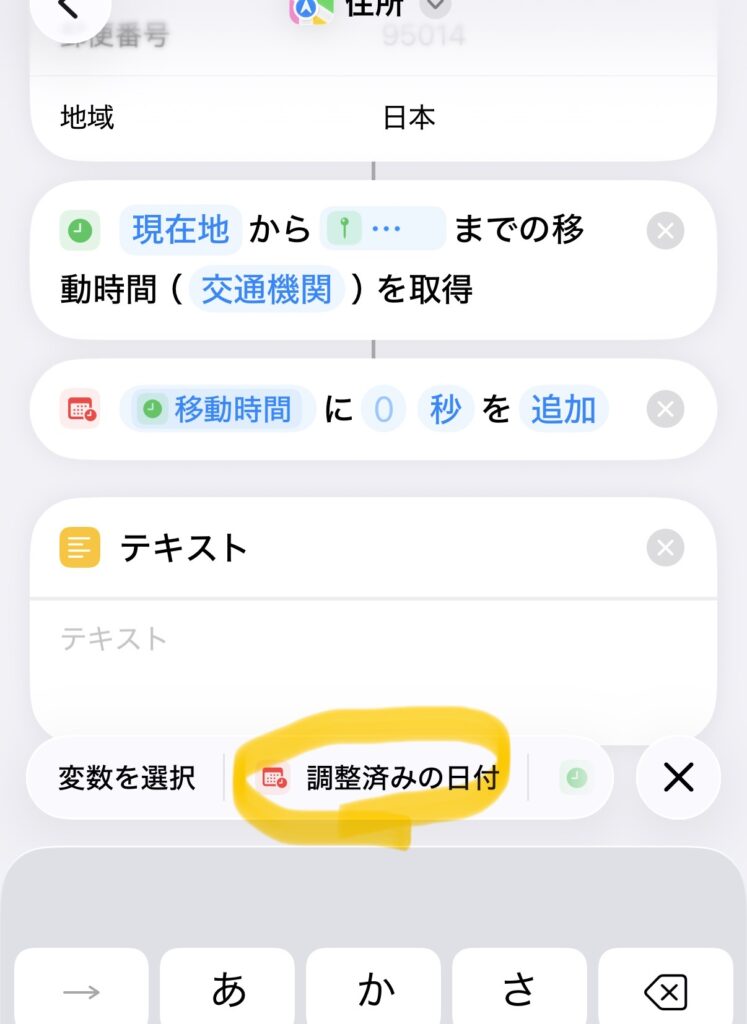
④ 送信メッセージを整える(テキスト)
- アクション名: 「テキスト」
- やり方: 検索窓で「テキスト」と打ち込み、追加します。
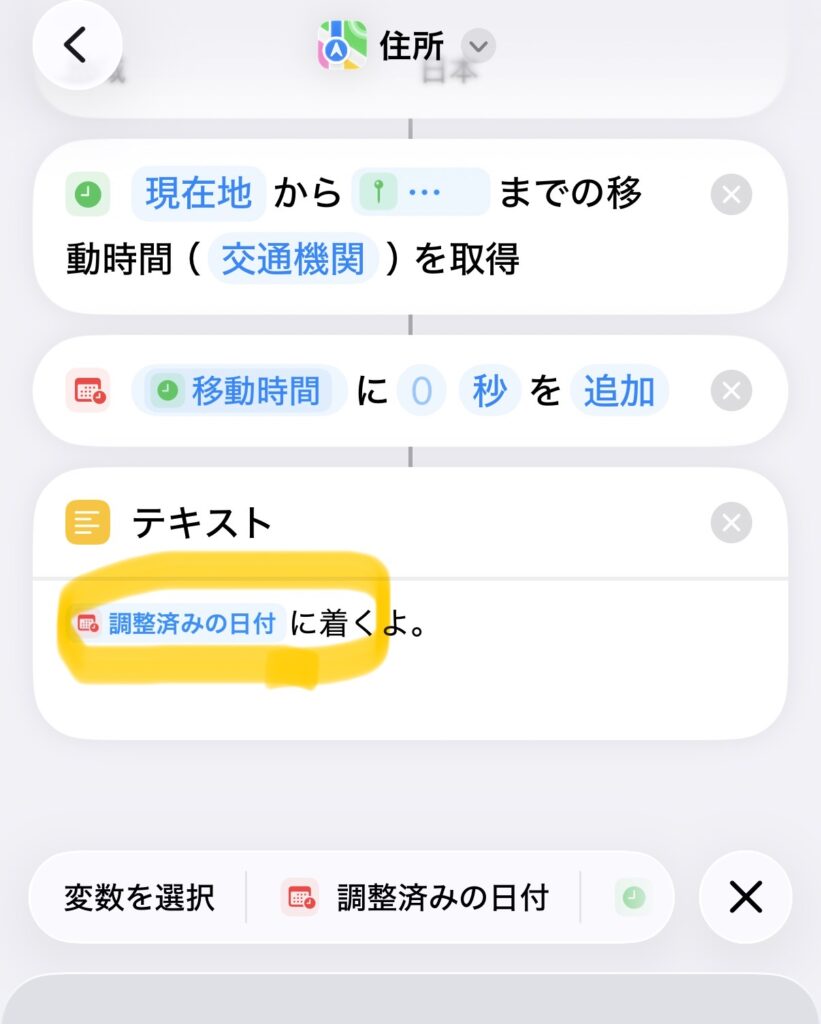
- 設定のコツ:本文をタップし、あなたのいつものフレーズを入力します。この時、時刻の部分を変数(調整済みの日付)にします。
本文例: 「今から帰るよ!マップの計算だと、だいたい [フォーマット済みの日付] くらいに着く予定。お疲れ様!」
- 役割: iPhoneが計算した複雑な日時データを「18:30」のようなパッと見て分かりやすい時刻の形に整え、メッセージを整えます。
Screenshot Screenshot
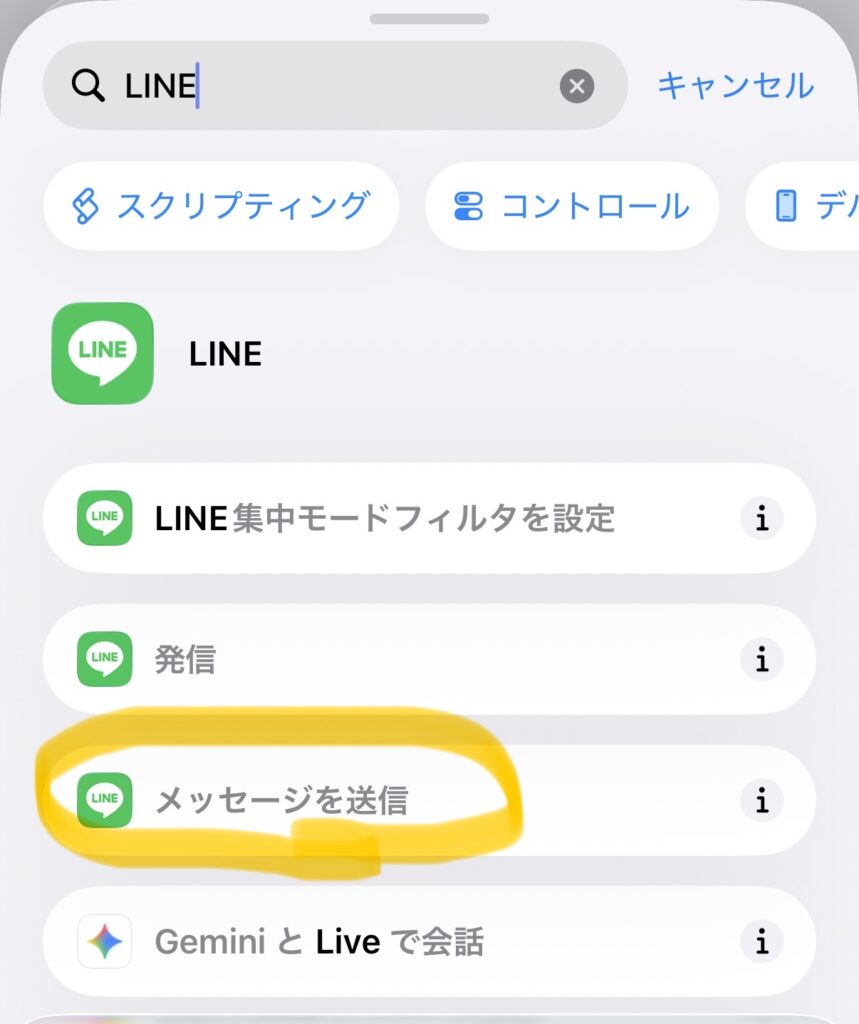
⑤ LINEする(送信)
- アクション名: 「メッセージを送信」または「LINEでメッセージを送信」
- やり方: LINEで、「メッセージを送信」のアクションを探して追加します。
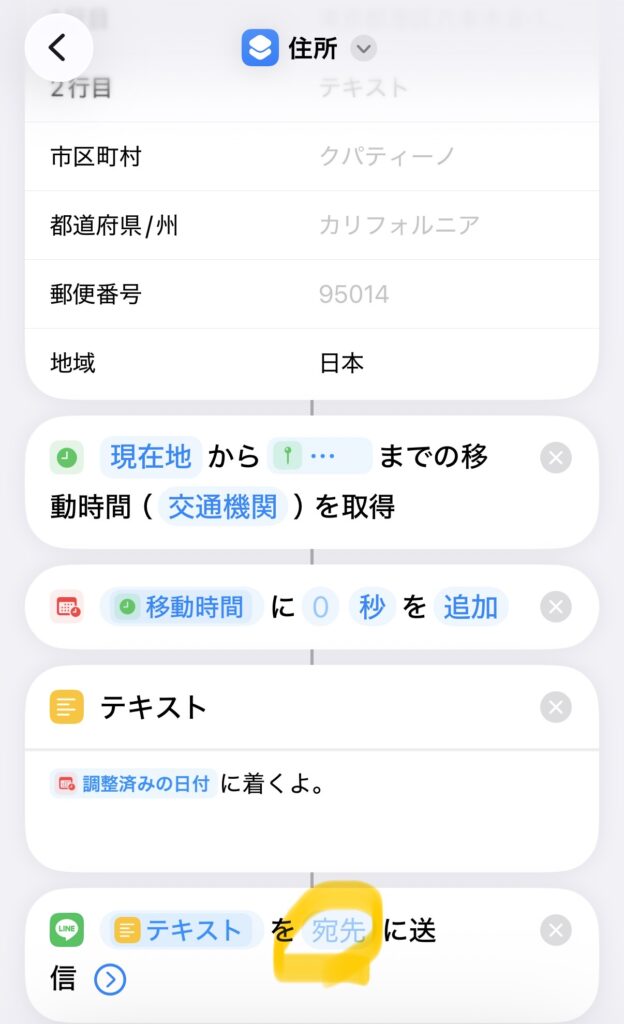
- 設定のコツ:
- 「テキスト」を宛先に「家族やパートナー」など、送りたい相手を選択します。
Screenshot Screenshot
仕上げ:名前とアイコンを「ノイズレス」に整える
- アクション名: 「移動時間を取得」
- やり方: 検索窓で「移動時間」と打ち込み、追加します。
- 設定のコツ:
- 追加されたアクション内の「…」までのという部分をタップして、先ほどの住所を設定します。
- 「車」となっている部分(デフォルト)をタップして、普段の帰宅手段(「公共交通機関」や「徒歩」など)に変更します。
- 役割: Googleマップ(Appleマップ)のリアルタイムデータを使って、現在の混雑状況から「今から家まであと何分かかるか」を正確に算出します。「今の時刻(現在の日付) + 家までの移動時間」を計算し、「何時何分に家に着くか」という答えを出します。
③ 未来の到着時間を導き出す(足し引き算)
- アクション名: 「日付を調整」
- やり方: 検索窓で「日付を調整」と打ち込み、追加します。
- 役割:計算した「移動時間」に「秒」「分」「時間」を「追加」または「減算」できたりします。帰りに自転車に乗ったり、少し余裕を見ておきたいなどの場合は、こちらを活用すると便利です。
Screenshot Screenshot
④ 送信メッセージを整える(テキスト)
- アクション名: 「テキスト」
- やり方: 検索窓で「テキスト」と打ち込み、追加します。
- 設定のコツ:本文をタップし、あなたのいつものフレーズを入力します。この時、時刻の部分を変数(調整済みの日付)にします。
本文例: 「今から帰るよ!マップの計算だと、だいたい [フォーマット済みの日付] くらいに着く予定。お疲れ様!」
- 役割: iPhoneが計算した複雑な日時データを「18:30」のようなパッと見て分かりやすい時刻の形に整え、メッセージを整えます。
Screenshot Screenshot
⑤ LINEする(送信)
- アクション名: 「メッセージを送信」または「LINEでメッセージを送信」
- やり方: LINEで、「メッセージを送信」のアクションを探して追加します。
- 設定のコツ:
- 「テキスト」を宛先に「家族やパートナー」など、送りたい相手を選択します。
Screenshot Screenshot
仕上げ:名前とアイコンを「ノイズレス」に整える
- アクション名: 「テキスト」
- やり方: 検索窓で「テキスト」と打ち込み、追加します。
- 設定のコツ:本文をタップし、あなたのいつものフレーズを入力します。この時、時刻の部分を変数(調整済みの日付)にします。
本文例: 「今から帰るよ!マップの計算だと、だいたい [フォーマット済みの日付] くらいに着く予定。お疲れ様!」 - 役割: iPhoneが計算した複雑な日時データを「18:30」のようなパッと見て分かりやすい時刻の形に整え、メッセージを整えます。
⑤ LINEする(送信)
- アクション名: 「メッセージを送信」または「LINEでメッセージを送信」
- やり方: LINEで、「メッセージを送信」のアクションを探して追加します。
- 設定のコツ:
- 「テキスト」を宛先に「家族やパートナー」など、送りたい相手を選択します。
Screenshot Screenshot
仕上げ:名前とアイコンを「ノイズレス」に整える
- 「テキスト」を宛先に「家族やパートナー」など、送りたい相手を選択します。
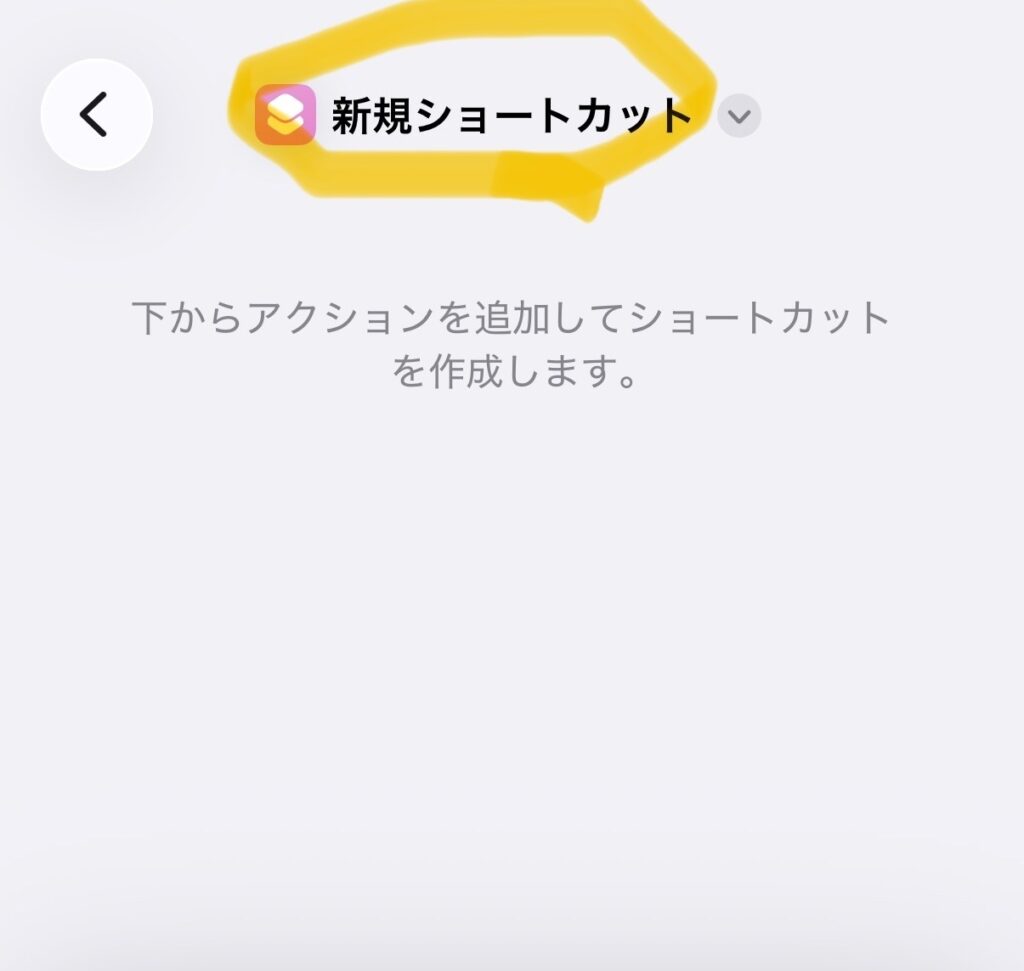
すべてのアクションが並んだら、最後に名前をつけましょう。
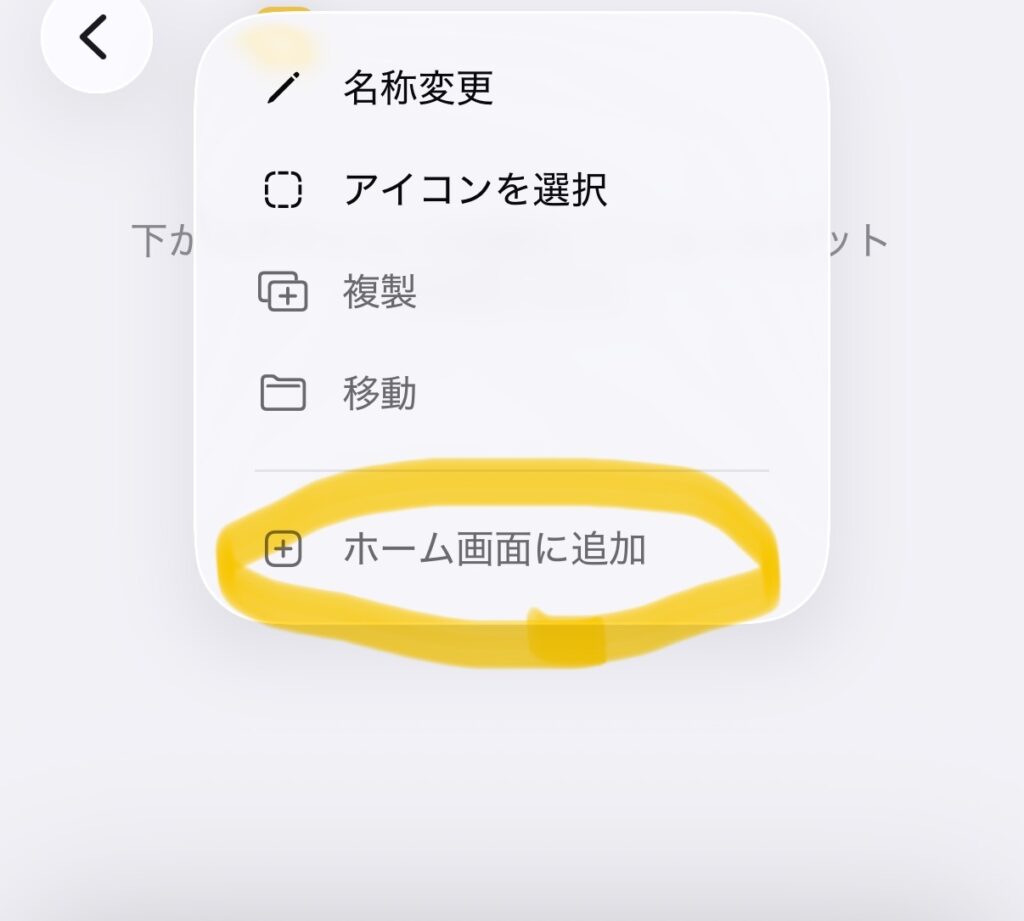
画面上部のショートカット名を選択し、「名称変更」から名前を変えられかす。「帰宅連絡」や「今から帰る」などに変更します。
また、ホーム画面に追加を押して、ホーム画面にアイコンを置くこともできますので、ぜひご活用ください。
「背面タップ」への登録(やらなくてもOK)
作成したショートカットを、最もスマートに呼び出す設定をします。
- iPhoneの「設定」>「アクセシビリティ」>「タッチ」>「背面タップ」へ進みます。
- 「ダブルタップ」(またはトリプルタップ)を選択し、アクション一覧の中から、一番下の方にある今作ったショートカット(例:「帰宅連絡」)を選びます。
結論:家路をシステム化して、家族のコミュニケーションを楽にしよう
これで、すべての設定が完了しました!
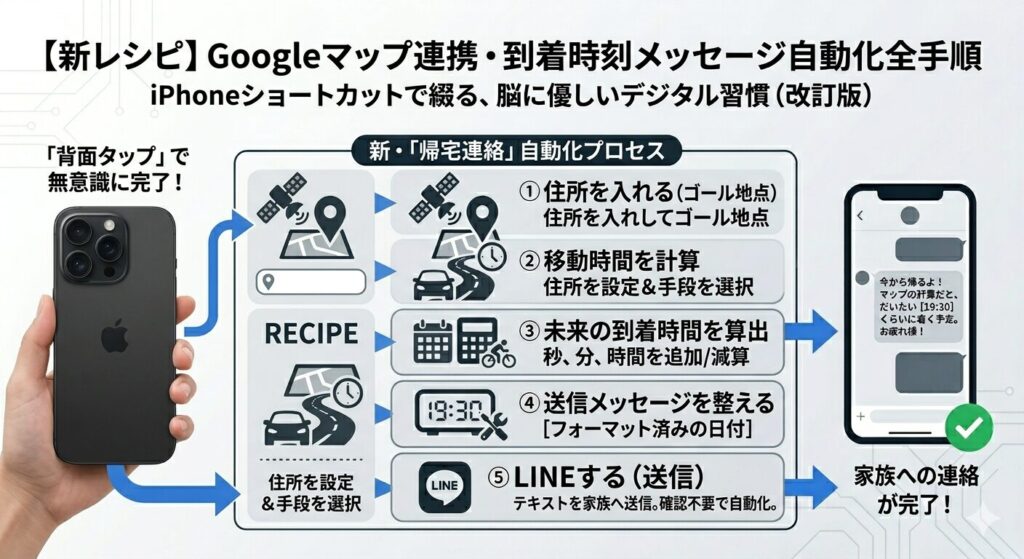
明日からは、職場を出たら、iPhoneのショートカットを押すだけ。
画面を見つめて文字を打ち込むことなく、Googleマップ連携による正確な到着予定時刻入りの優しいメッセージが、自動的に家族のもとへ飛び立ちます。
テクノロジーは、あなたを楽にするためにあります。こんな小さな自動化から、脳に優しいデジタルライフを始めてみませんか?





コメント