この記事にはアフィリエイトリンク(広告)が含まれています。
前編・後編を通して、朝3分・夕方5分の分割ジャーナリングが、いかに私たちのメタ認知(客観視する力)を高め、自律神経やパフォーマンスを整えるかを解説してきました。
今回は、このメソッドを「三日坊主」に終わらせず、一生モノのライフハックにするためのデジタル・仕組み化がテーマです。
使うツールは、Googleが提供する無料ツール「Googleフォーム(Google Forms)」。これを選ぶ理由は3つあります。
- 選択式(ポチポチ押すだけ)で入力が完了するため、思考の摩擦がゼロになる。
- データが「Googleスプレッドシート」に自動で蓄積され、後からの見返しや分析が極めて容易になる。
- スマホのホーム画面に「アプリ」のように配置できるため、瞬時にアクセスできる。
それでは、実際に自分の「日常ログ専用フォーム」を作る手順を見ていきましょう。
01. Googleフォームを活用したログシステムの作成手順
※作業は、初期設定がスムーズに行えるパソコンのブラウザ(Google Chromeなど)で行うことをおすすめします。一度作れば、日々の入力はすべてスマホで完結します。
ステップ1:フォームの新規作成
- ブラウザで「Googleフォーム(forms.google.com)」にアクセスします。
- 「空白のフォーム(+マーク)」をクリックして、新しいフォームを作成します。
- フォームのタイトル(画面左上および中央)を、例えば「Daily Mind Optimizer(朝夕ログ)」のように設定します。
ステップ2:朝のロギング項目の作成(セクション1)
まずは朝の4項目を設定していきます。質問の右側にあるドロップダウンメニューから、適切な「質問形式」を選択するのがポイントです。
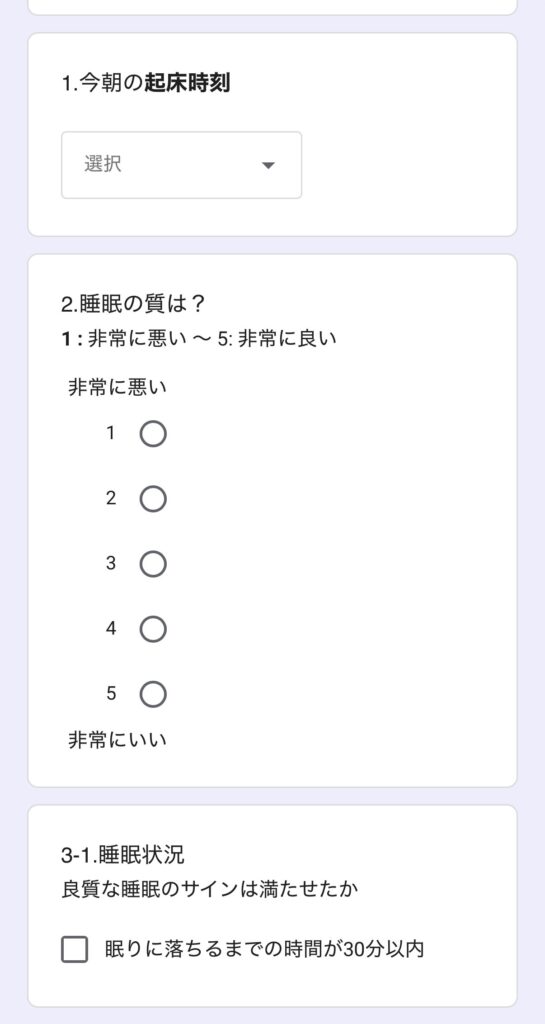
- 質問1:睡眠(就寝・起床・中途覚醒)
- 質問形式: 「グリッド(選択式)」
- 設定例: 「起床時刻」を選択式にして、10分刻みで、選択できるようにします。
- 質問2:起きた時の気分(5点満点)
- 質問形式: 「均等目盛」を選択します。
- 設定例: 範囲を「1〜5」に設定し、ラベルの1に「最悪(ダルい)」、5に「最高(スッキリ)」と入力します。これで、スマホ画面に1〜5のラジオボタンが横一列に並び、タップするだけでスコアリングできるようになります。
- 質問3:体重
- 質問形式: 「記述式」
- 設定例: 数字だけを入力できるようにします。質問の右下の三点リーダー(縦の3つの点)から「回答の検証」を選び、「数値」に制限しておくと、誤入力を防げて後々のグラフ化がスムーズになります。
- 質問4:今日一番やらなければならないこと(ワン・シング)
- 質問形式: 「記述式(または段落)」
- 設定例: 朝一番の決意をシンプルに1行で言語化できるようにします。
実際作成するとこんな感じです。
ステップ3:夕方の内省ログの作成(セクション2)
ここで1つのテクニックとして、フォーム内に「セクション」を追加します。右側のフローティングメニューにある「セクションを追加(長方形が2つ並んだアイコン)」をクリックしてください。 これにより、「朝にフォームを開いた時は、夕方の項目が画面に表示されず視覚的ノイズにならない」という、集中を妨げないデザイン(UI)にすることができます。
セクション2のタイトルを「夕方ログ」とし、以下の項目を追加します。
- 質問5:感謝日記(小さな良かったこと3つ)
- 質問形式: 「段落(長文回答)」
- 設定例: 改行しながら3つを箇条書きで脳内から吐き出せるようにします。
- 質問6:失敗ログ(原因・仮説・次の打ち手)
- 質問形式: 「段落」
- 設定例: 感情を交えず、トライアンドエラーの構造化して記入します。それぞれ、1項目ずつ作ると記録しやすいです。
- 質問7:挑戦ログ(今日新しく試したこと)
- 質問形式: 「段落」または「記述式」
- 設定例: 変化を起こした行動を1つ記録します。
- 質問8:今日のパフォーマンスレベル(自己評価)
- 質問形式: 「均等目盛」(1〜5)
- 設定例: 朝の気分スコアと同様に、1〜5のボタンで直感的に評価できるようにします。
ステップ4:スマホのホーム画面にリンクを配置する
フォームが完成したら、いつでもスマホから片手でアクセスできるようにスマホ側に「アプリ化」を施します。
- 画面右上の「送信」ボタンを押し、リンク(鎖のマーク)のタブを開いて、URLをコピーします。
- コピーしたURLを、自分のスマホ(LINEのリピン留めチャットやメールなど)に転送して開きます。
- iPhone(Safari)の場合: ページ下部の共有アイコンをタップし、「ホーム画面に追加」を選択します。
- Android(Chrome)の場合: 右上の三点リーダーをタップし、「ホーム画面に追加」を選択します。
これで、スマホのホーム画面に自分専用の「ログ専用アイコン」が出現し、タップするだけでいつでも記録を開始できるようになります。入力したデータは自動的にタイムスタンプ(日時)付きで保存されていきます。
02. 【補足】デジタルが苦手な人へ:もう2つのスマートなログの取り方
Googleフォームはデータの蓄積や自動グラフ化において最強のツールですが、「どうしてもデジタルだと味気ない」「もっと別の手触り感が欲しい」という方のために、実用性の高い代替案を2つ補足として紹介します。
① 「A5サイズ・薄型バインダー」によるアナログ拡張
手書きの文字には、脳の「網様体賦活系(RAS)」を刺激し、記憶の定着や感情の整理をより深く促す効果があります。
- おすすめの方法:
持ち運びやすく、ページの並び替えや整理が自由に行える「A5サイズの薄型バインダー」を用意します。 - 運用法:
あらかじめリフィルの上半分に「朝の4項目」、下半分に「夕方の4項目」の枠線をスタンプやペンでテンプレート化しておきます。
バインダーであれば、不要になった過去のログを別の保管用ファイルに移せるため、常に「今月の自分のデータ」だけをスマートに持ち歩き、カフェなどで落ち着いて内省することができます。


 ポチップ
ポチップ
② LINEの「自分1人のグループ(TimeTree連携など)」
日常で最も起動するアプリである「LINE」の中に、自分1人だけのグループ(またはトークルーム)を作り、そこにテンプレートをピン留めしておく方法です。
- おすすめの方法:
LINEのトーク画面でテンプレート(朝の4項目 / 夕方の4項目)を辞書登録(ユーザー辞書)しておき、「あさ」「ゆう」と打つだけで項目が出現するようにします。 - 運用法:
友達にメッセージを送る感覚で、チャット欄に「気分:7、体重:68kg…」と打ち込んで送信するだけです。画像や音声メモも一緒に残せるため、「今日食べたものの写真」や「サウナ後のGarminのスクリーンショット」なども合わせて時系列でクリップしておきたい方に最適な、最もカジュアルなログシステムです。
03. まとめ
ログの継続において最も重要なのは、「意思の力に頼らない」ことです。 自分の性格やライフスタイルに合わせて、「スマホを開くだけのGoogleフォーム」「お気に入りのペンで書くA5バインダー」「一番身近なLINE」の中から、最も心がワクワクし、かつ面倒くささを感じないチャネルを選んでみてください。
システムが稼働し始め、自分のデータが徐々に溜まっていく感覚は、ゲームのキャラクターを育成するような深い楽しさ(メタ認知の快感)をもたらしてくれるはずです。
次回予告
次回は、こうして溜まったデジタル・アナログのログをどのように振り返り、自分の「取扱説明書(好調・不調のパターン)」を導き出すか、「週1回・月1回のログ見返し方(データ分析編)」をお届けします。


コメント